SSH & X11
PuTTY-Profil, verschlüsseltes Schlüsselpaar und automatische X11-Vorbereitung mit Cookie-Anmeldung und geprüften Firewall-Sperren.
 AZUBI42
Windows x64 · HPC · Coding
SSH, Linux-Desktop, Jupyter und CoCo zusammen starten. Der AZUBI42-Assistent führt durch Projektzugang, Schlüsselablage und die Windows-Einrichtung.
Entwicklungsfassung 1.6.4-rc.1 · von AZUBI42
Für persönliche GWDG-Projektkonten, auch im Umfeld von HammerHAI und KISSKI.
 System und Zugang ↗
 KI-Servicezentrum ↗
 Persönlich anmelden ↗
 HPC-Dokumentation ↗
Der Arbeitsplatz
Eigenständiges Windows-Werkzeug aus dem AZUBI42-Projekt.
PuTTY-Profil, verschlüsseltes Schlüsselpaar und automatische X11-Vorbereitung mit Cookie-Anmeldung und geprüften Firewall-Sperren.
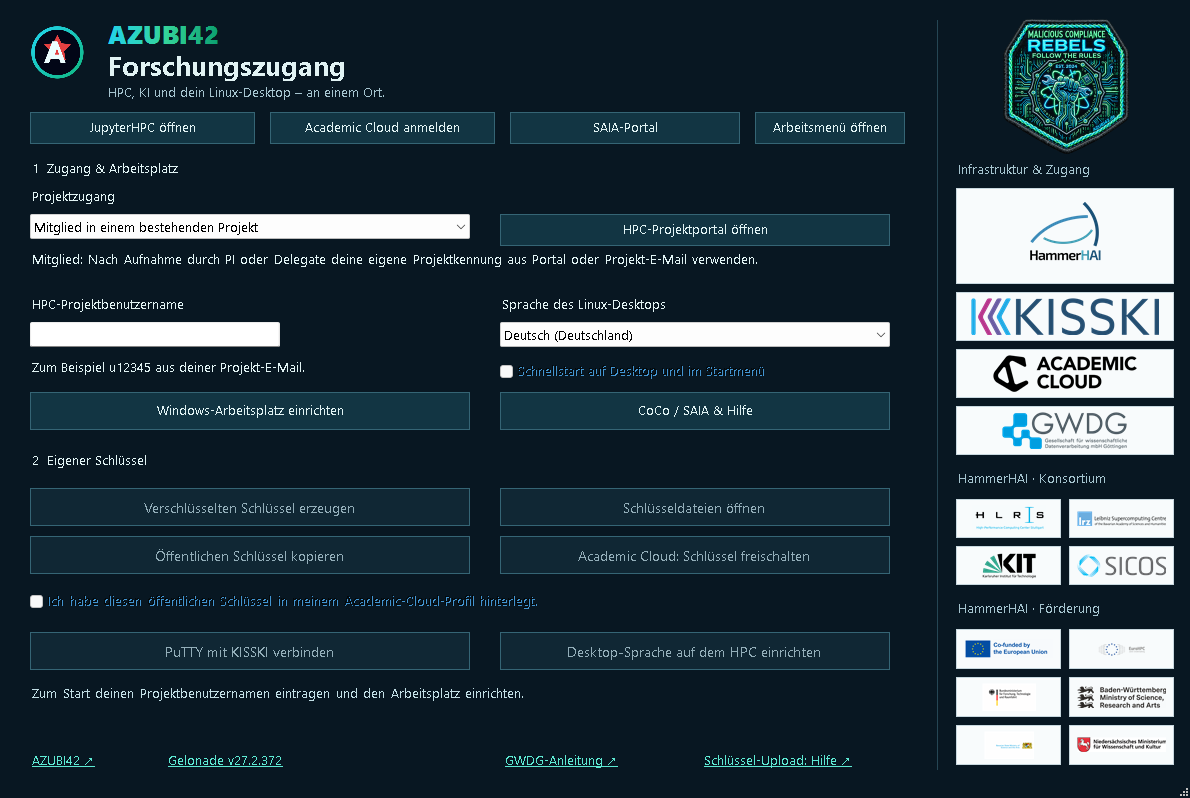
JupyterHPC nach bestätigter SSH-Anmeldung öffnen. Projekt, Desktop, CPU oder GPU und Laufzeit im GWDG-Portal wählen.
Eigenen Coding-Arbeitsordner vorbereiten, persönlichen SAIA-Zugang ablegen und optional einen deutschen Desktop mit GDB bauen.
Arbeitsmenü für X11, PuTTY, JupyterHPC, Schlüsseldateien und Portale. Schnellstarts auf Desktop und im Startmenü lassen sich bei der Einrichtung anlegen.
Konto & Einrichtung
Projektfreischaltung und persönliche Kennung im HPC-Projektportal prüfen. In der Einrichtung „Eigenes Projekt“ wählen.
PI oder Delegate nimmt dich im Projekt auf. Danach „Mitglied in einem bestehenden Projekt“ wählen und deine eigene zugeteilte Projektkennung verwenden.
Projektzugang, HPC-Benutzernamen und Desktop-Sprache auswählen. Der Installer verwendet einen eigenen Windows-Benutzerordner.
Den privaten Schlüssel mit einer eigenen Passphrase schützen. Nur PUBLIC_KEY_hochladen.pub im Academic-Cloud-Profil hinterlegen.
„PuTTY mit KISSKI verbinden“ starten. Die Passphrase in PuTTY eingeben. Nach bestätigter Anmeldung öffnet sich JupyterHPC.
In JupyterHPC normal anmelden, Projekt und Arbeitsumgebung wählen. Eine neue Rechensitzung startet mit den dort angeforderten Ressourcen.
Optional erweitern
Der zusätzliche Dialog richtet den Projektordner und den Coding-Desktop ein. Den persönlichen API-Schlüssel erstellst du im SAIA-Portal. Windows kann ihn mit DPAPI geschützt ablegen; zum Übertragen steht der normale Remote-Clipboard-Weg des Linux-Desktops bereit.
Für den deutschen CoCo-Desktop beantragt das Rezept einen Slurm-Baujob mit 2 CPUs, 16 GiB RAM und höchstens 45 Minuten. Das eigene Image benötigt ungefähr 7 GB und enthält GDB. Englisch verwendet das vorhandene GWDG-KDE-AI-Image.
Offizielle CoCo-Anleitung ↗Quellcode & Windows-Freigabe
Installer, Launcher, Schlüsselbaustein, Desktoprezepte, Buildskripte und Originalmarken zur technischen Prüfung. Dieses ZIP ist kein Windows-Installationspaket.
7ef3a13da6b6a1608b8fdb9fe99d3978c75ad828df78ddfd7a1e49b2c8c162cb
46 Dateien mit eigenem Dateimanifest. Keine EXE-/DLL-Laufzeit, persönlichen Profile oder Schlüsseldateien. Paketdaten als JSON
AZUBI42 ist Herausgeber dieses Community-Werkzeugs. Es ist kein offizielles Produkt von HammerHAI, KISSKI, GWDG oder Academic Cloud. Die verlinkten Marken kennzeichnen die jeweiligen Dienste und ihre Infrastruktur.